



Regza
の外付けHDDについて
1. バックアップ コピー
2.PT2なのどのTsファイルの追加 または 番組をジャンルに分け、それぞれのHDDに保存
#ts
3.mpeg、AVI、wkvファイルなどを追加する。
1. バックアップ コピー
次のソフトをXP Vista windows7等にインストールしてregzaの外付けHDDをバックアップ・コピーする
同じ要領のHDDの場合 異なる要領のHDDの場合 次のフリーソフトで可能です。
このソフトで丸ごとコピーを行う。
おすすめ Partition Wizard Home Edition ミラー または
EASEUS Partition Master ミラー
コピー元のregza外付けHDDと新規外付けHDDを接続し、Partition Wizard Home Editionでドライブのコピーを行う。
パーティションのサイズを広げる
GParted Live CD
たとえは1TのHDDディスクを2Tにできます。
例 160GのHDDを500Gにする実験 使わなくなったHDDで試しました。
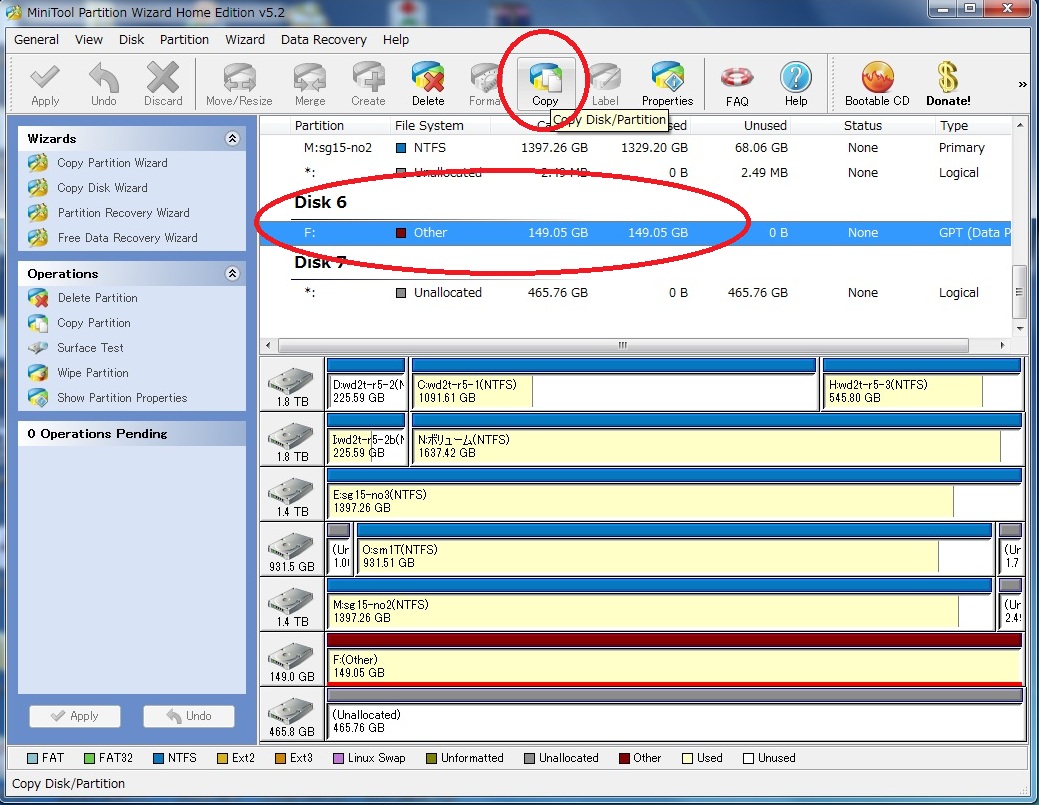
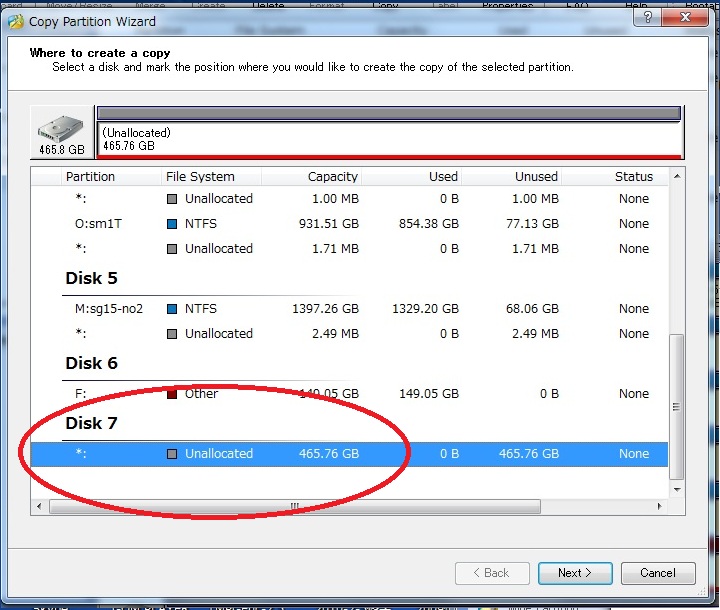
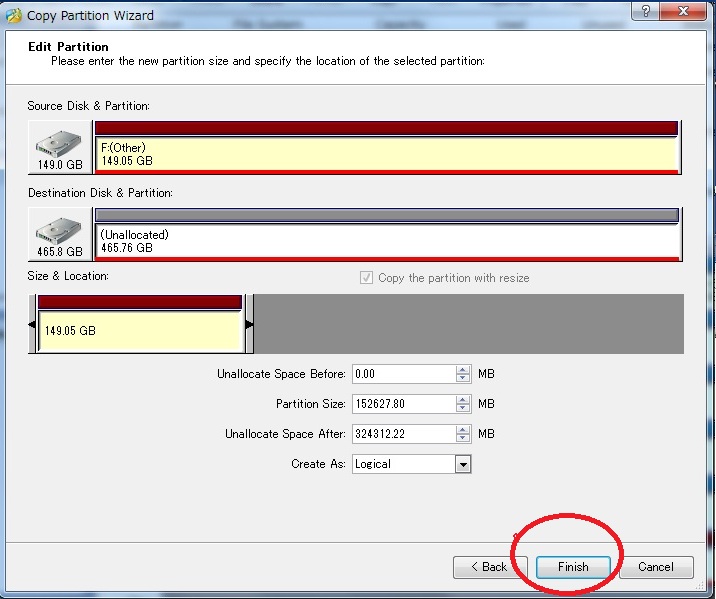

- REGZAでUSB HDDを接続して登録・初期化する。(新品または不要のHDD)
XFSフォーマットされる
- コピー元と1のHDD 2台をパソコンに接続
- パソコンでUbuntuをCD起動。またはインストール済みPCまたはUSBからブート
【Ubuntu(ウブントゥ、ウブンツ)とは、Debian GNU/LinuxをベースとしLinuxディストリビューションの一つである。】
http://www.ubuntulinux.jp/ http://www.4682.info/ubuntu
(UbuntuをCD起動が安全で楽)
- HDDをマウントする。
- エクスプローラーをroot権限(管理者権限)で実行
上部タスクバーを右クリック→パネルへ追加→アプリケーションのランチャ
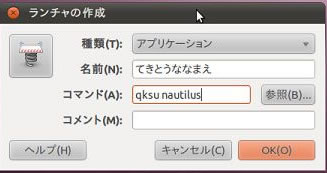
コマンドラインから
$ gksu nautilus / と入力しても同じ
ログイン時に使用するパスワードを入力すればroot権限でファイルブラウザが起動
- コピー元HDDのファイルをすべて選択し、新しいHDDにドロップして上書きコピー
- コピー先から次の4つのファイルを削除
.toshiba_size_info_ 「HDD残量情報」
.toshiba_serieslist_ 「連ドラ設定情報 存在しない場合もある」
.toshiba_isn_info_ 「ニュースの設定の記録 存在しない場合もある」
.toshiba_dir_info_ 「ディレクトリ情報の記録」
上記データはRegzaにHDDを繋ぐと新たに自動作成される。
- コピーしたHDDをREGZAに接続
- 完成
ts 追加(PT2などとの連携)
PC【NTFSフォーマット】で使用したUSB−HDDとREGZA【XFSフォーマット】で使用したUSB−HDDをUbuntuでマウントする
- パソコンでUbuntuをCD起動。またはインストール済みPCまたはUSBからブート
http://www.ubuntulinux.jp/ http://www.4682.info/ubuntu
(UbuntuをCD起動が安全で楽
)
エクスプローラーをroot権限(管理者権限)で実行
上部タスクバーを右クリック→パネルへ追加→アプリケーションのランチャ
コマンドラインから
$ gksu nautilus / と入力しても同じ
ログイン時に使用するパスワードを入力すればroot権限でファイルブラウザが起動
2.regzaで使用している USB HDD をパソコンに接続
root権限にしないと書き込みができない。【上記操作】
3.PT2などでで録画した「tsファイル」があるHDD【NTFS】を接続、HDDの内容が表示される。
4.コピーしたいファイルをRegzaのHDDへドラック
5.コピーが始まるファイルが大きいので少し時間がかかる
6.可能ならば「metaファイル」作成し regzaで使用しているUSB−HDDにドラッグする
6A.REGZAでSMB共有を行う。
metaファイルは1度録画しているフォルダーをREGZAでSMB共有で再生すれば生成される。
6B.またはPT2などのデータの時は【Aria Rgzam】Metaエディタで作成可能
tsファイルから「metaファイル」作成
http://ariacomp.com/rgzam/index.html
ptをptsに変換も行える。再生レスポンスがよくなる。
7.USB−HDDをRegzaに戻す
レグザリンクからHDDを参照して録画ファイルが再生できる事を確認します。


AVIファイル、mpegファイルをregzaのUSB−HDDにいれる
3gp / 3g2 / asf / avi / avs / flv / mkv / mpg (MPEG-1 / MPEG-2) / mov / m1v / m2v / m2ts / m4v /
mp2 / mp3 / mp4 / mjpg / swf / ts / VOB / DVD / dvr-ms / wmv / rm / ogm
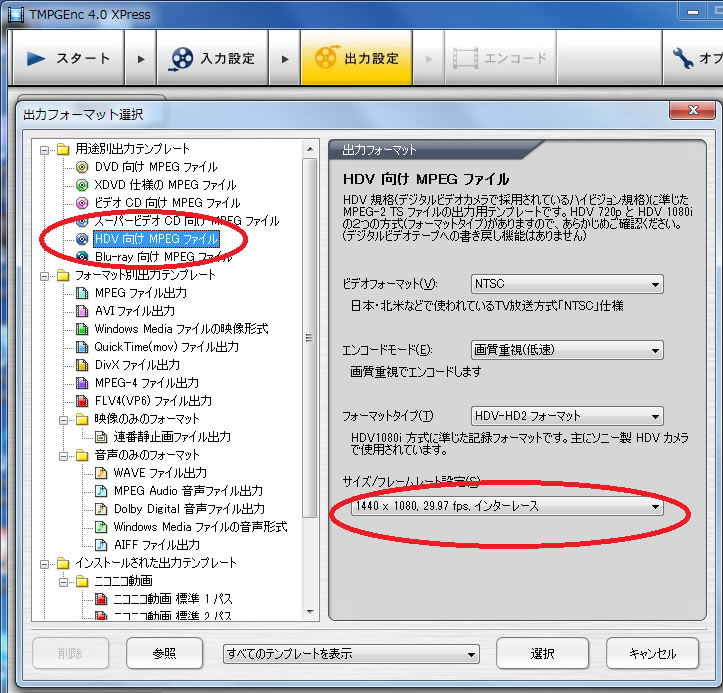
をHDVに変換
その1 VLC media player
有料版
TMPGEnc 4.0 XPress
TMPGEnc Video Mastering Works 5



