


Regza 47ZG1と
Windows7 の 連携
DLNAサーバー設定
Regza windwos7 共有フォルダ アクセス
バーチャル サーバを構築
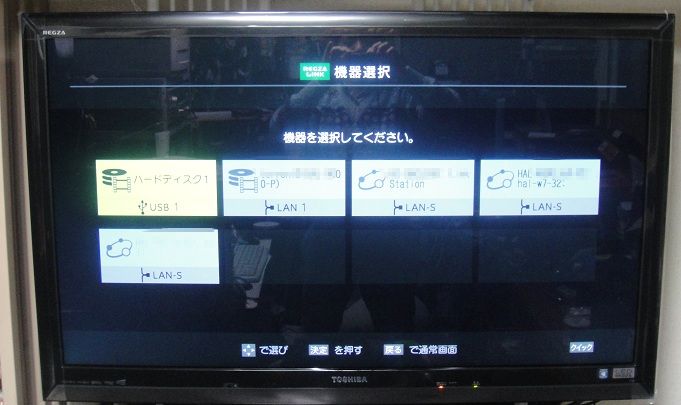
パソコンの設定
1.Windwos7のDLNAサーバー設定 メディアプレーヤを起動
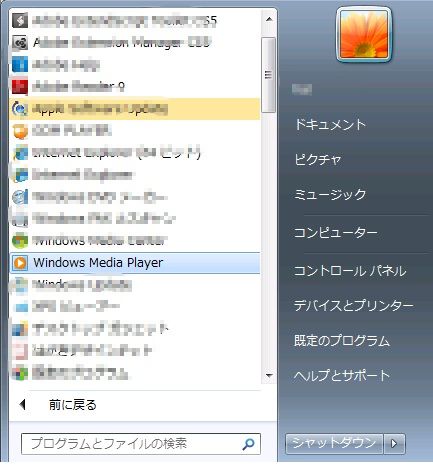
WMP(パソコンのメディアプレーヤ)をDLNAサーバーとしてREGZA検索可能にする。
2.トランスコーディングの設定
WMPの「整理またはライブラリ」から「オプション」、「デバイス」タブを選択し、「詳細」ボタンをクリック
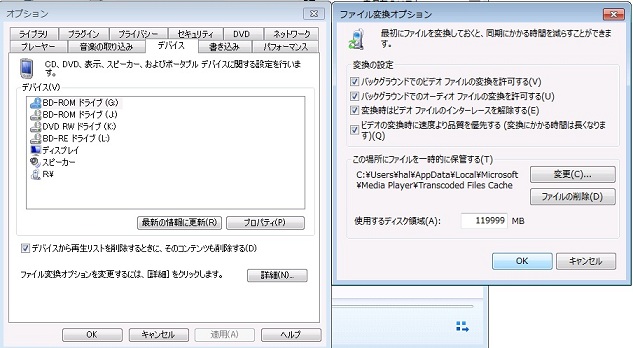
WMP終了 拡大はクリック
3.ホームグループに参加する方法
スタート右クリックでエクスプローラーを起動しホームグループを選択し、[ホームグループの作成]ボタンクリック
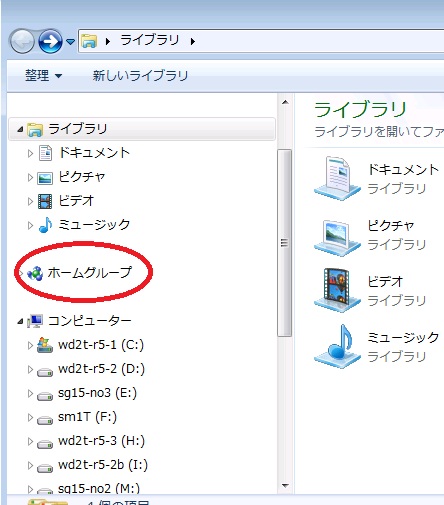
4.項目の選択とメディアストリーミングを有効
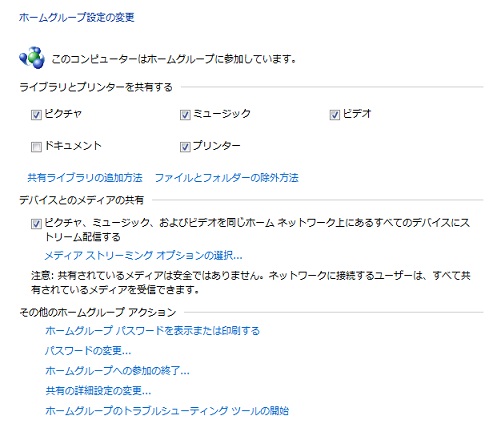
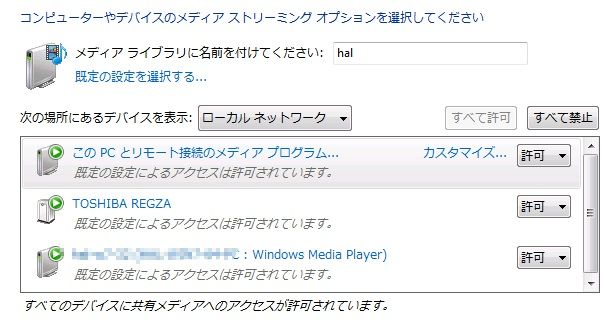
5.メディアストリーミングの設定
「メディアストリームのオプション」を選択、REGZAのアクセスを[許可]に変更します。
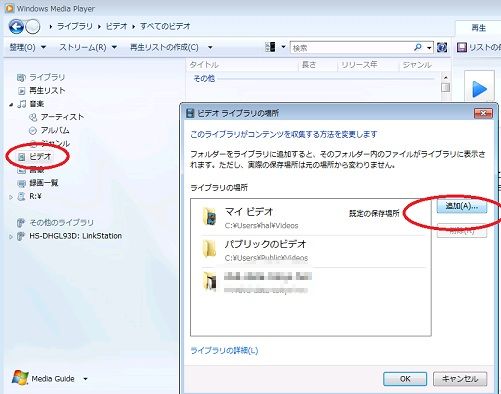
6.ライブラリフォルダに自分の共有ホルダを追加
Regza ZG1の設定
「設定メニュー」「レグザリンクの設定」「サーバの登録」「サーバの登録」
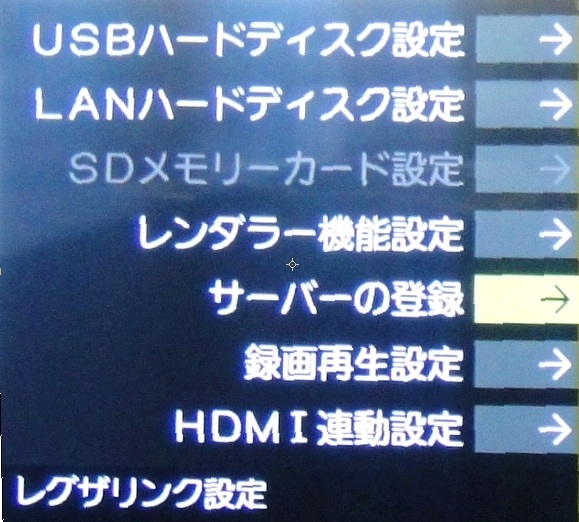
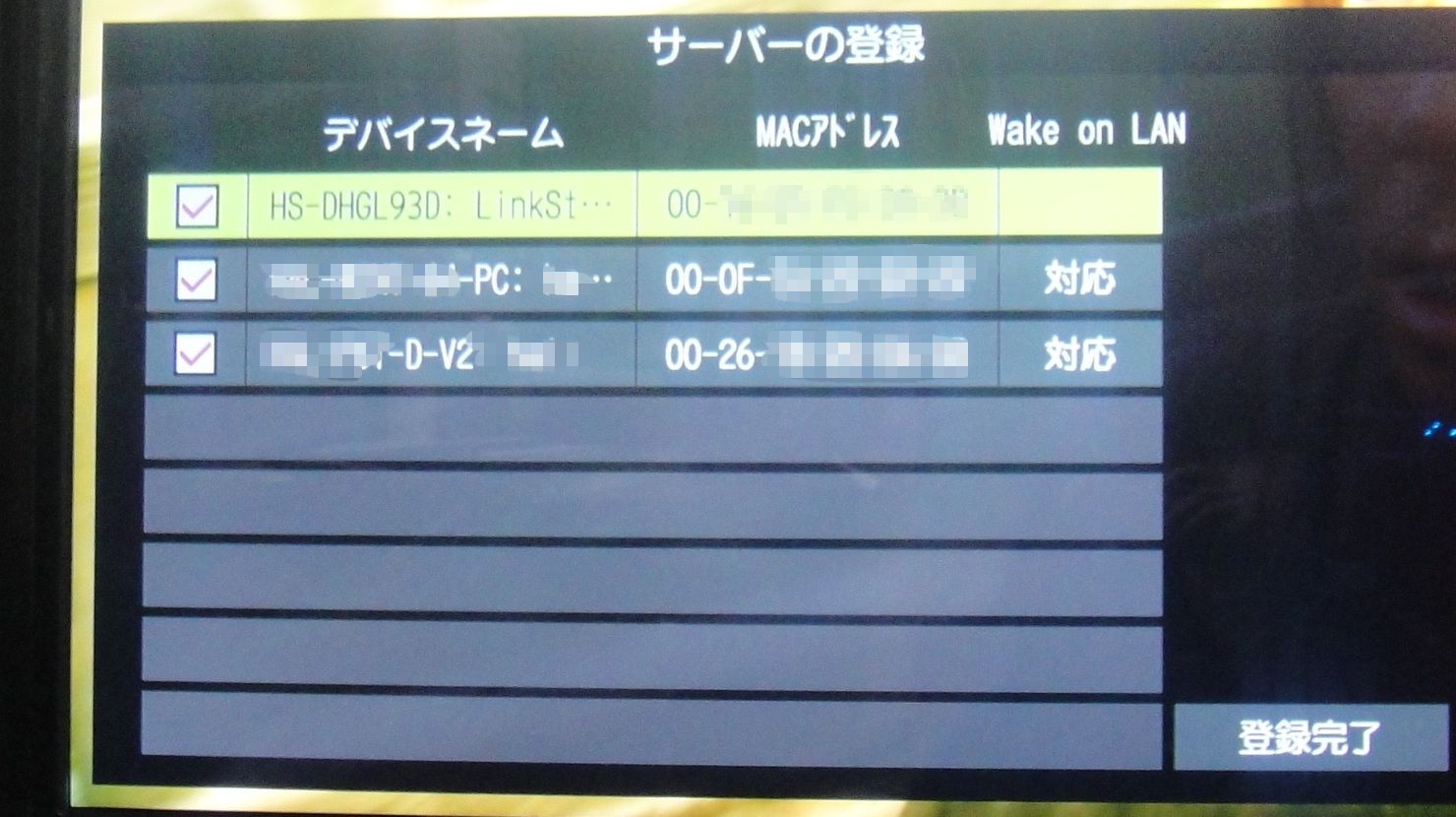
Regza windwos7 共有フォルダ アクセス
共有フォルダ作成
レジストリエディタを起動
Windowsのスタートメニューで、「プログラムとファイルの検索」
regedit 入力
HKEY_LOCAL_MACHINE\System\CurrentControlSet\Control\Lsa\
everyoneincludesanonymousの数値を0から1
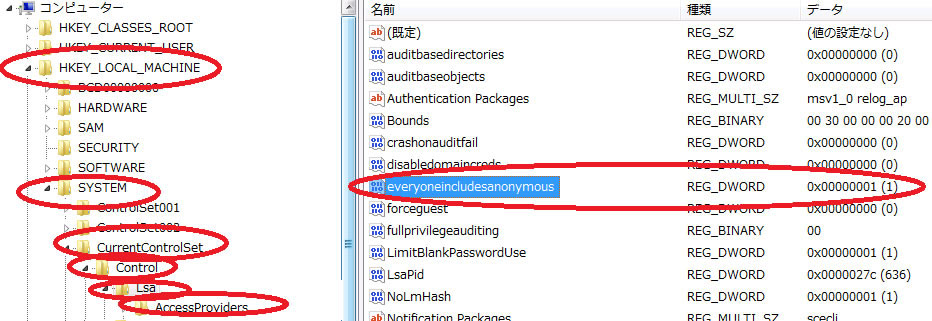
NoLmHashの数値を1から0
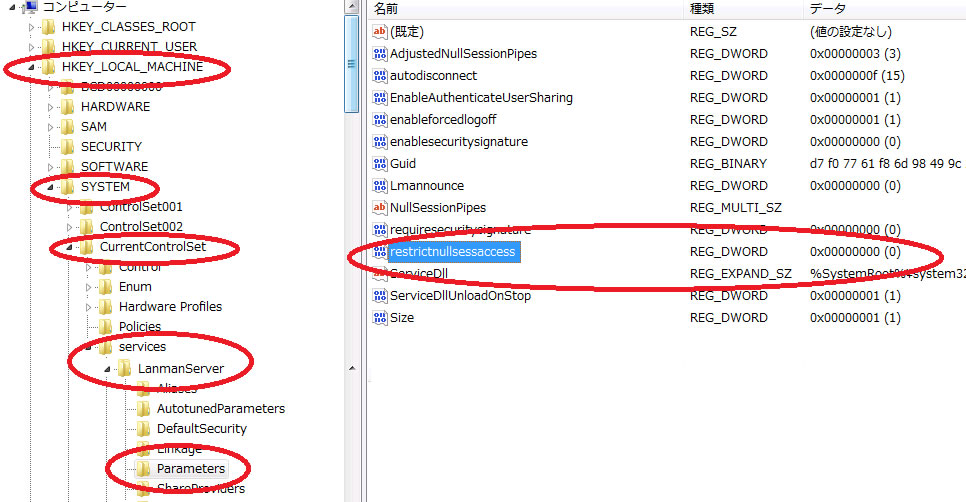
HKEY_LOCAL_MACHINE\System\CurrentControlSet\Services\LanManServer\Parameters
restrictnullsessaccessの数値を1から0
レジストリエディタを終了
PCを再起動
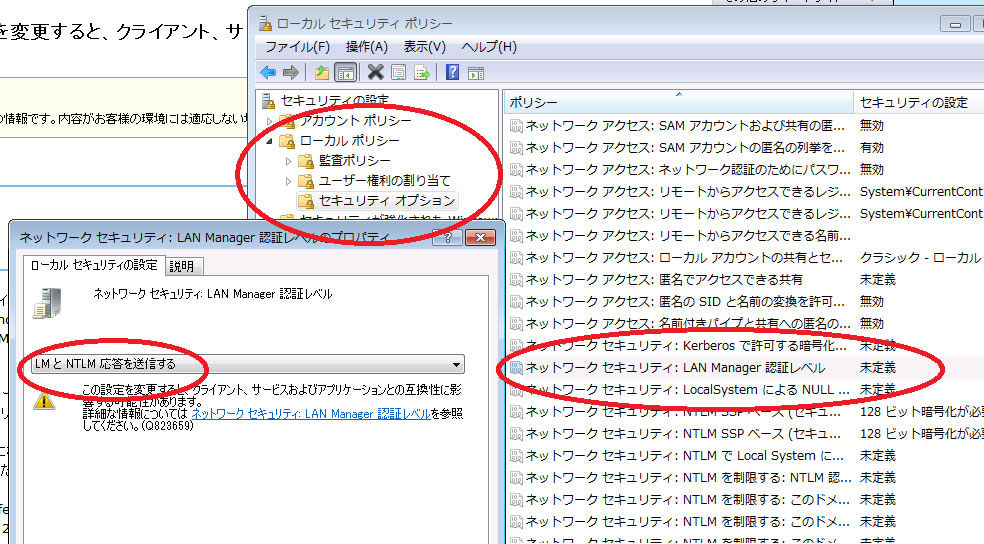
ローカルセキュリティポリシーを起動
secpol.msc
ローカルポリシー
セキュリティオプション
ネットワークセキュリティ
LAN Manager認証レベルを変更 レベル選択
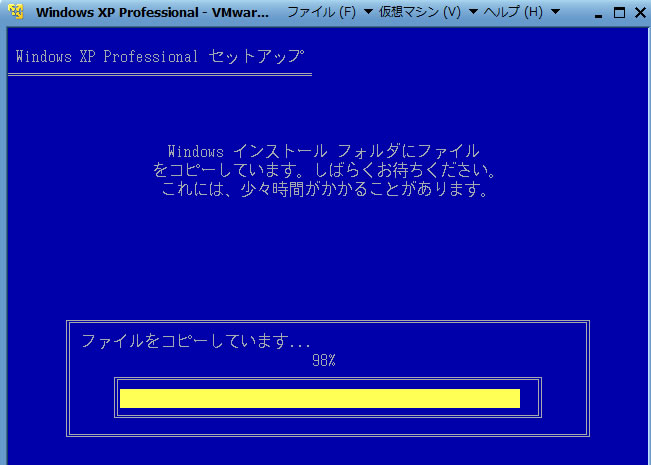
Vmware PlayerにXpをインストール
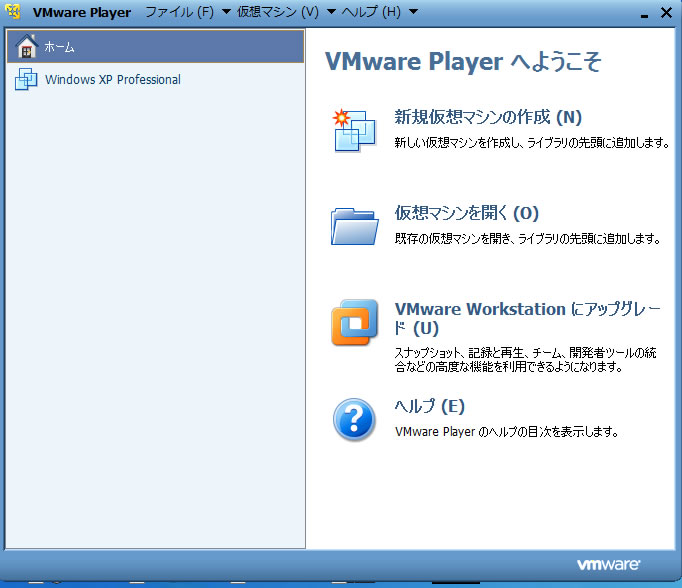
パソコン名を決定する。例 windows7x64
共有フォルダを作る。Everyoneフル権限にする。
例 regza-data
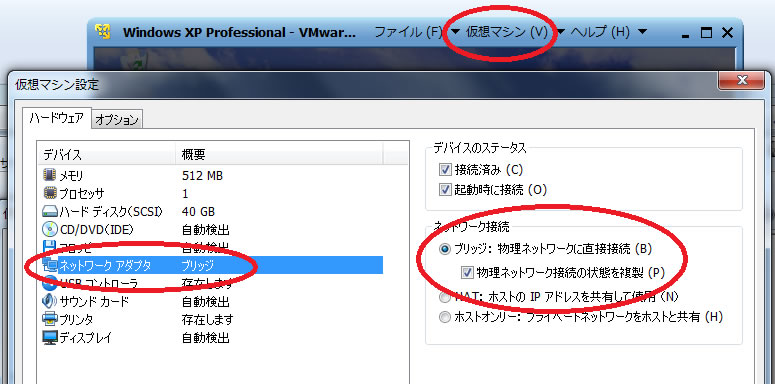
仮装マシンの設定→ネットワーク→をデフォルトの「(NAT)」から、ブリッジ、物理ネットワークに変えるとレグザから共有フォルダが見える。
regzaでLanディスクを登録する。
仮装マシンの設定→ネットワーク→をデフォルトの「(NAT)」に戻す。
Windows7の名前を変更する 例 windows7x64と同じにする。
これでwindows7の共有フォルダーを認識できる



